How to Set Up Meetings with Jitsi and Microsoft Teams Links
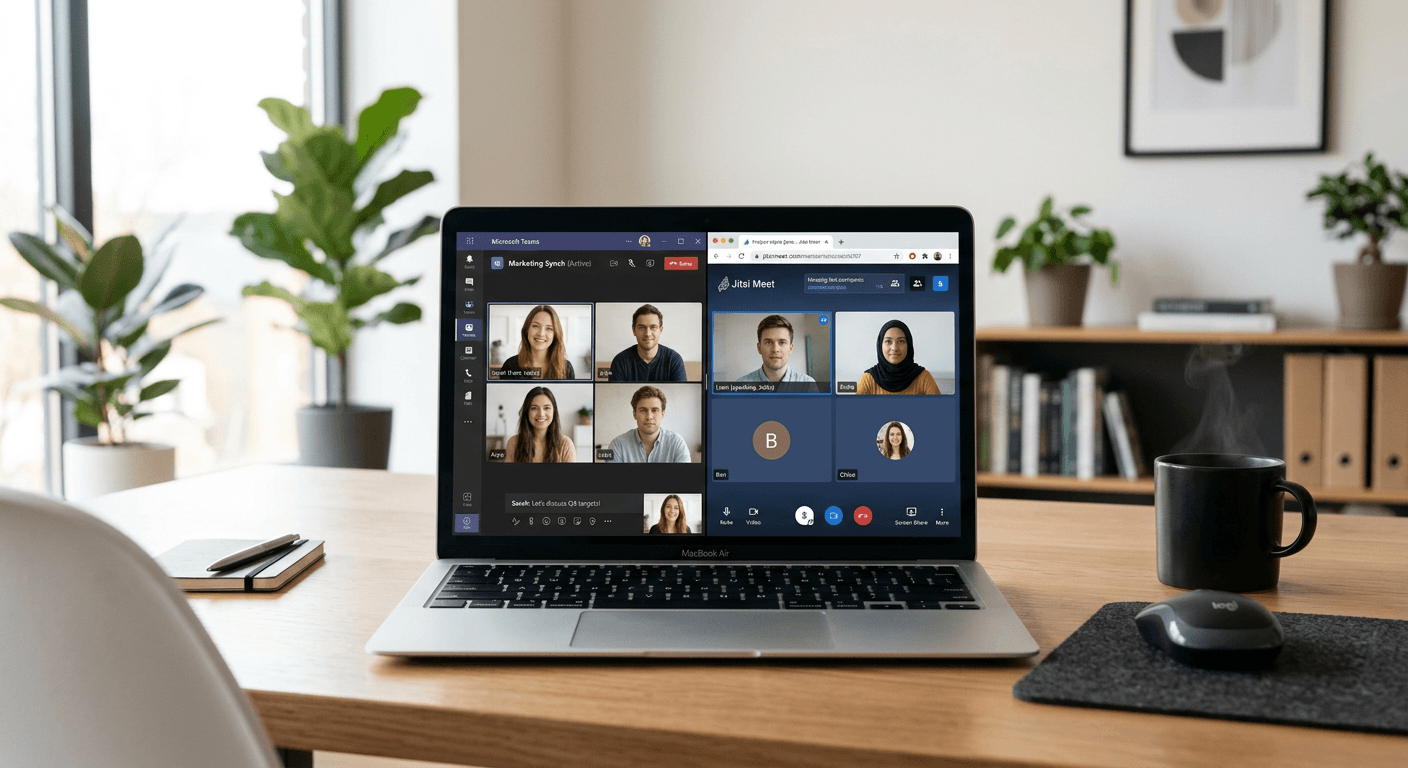
Die Organisation hybrider Kommunikation erfordert oft die nahtlose Integration verschiedener Plattformen, um eine effiziente Zusammenarbeit zu gewährleisten. Wenn Sie einen Jitsi Meeting Link erstellen oder einen Teams Link erstellen müssen, ist das Verständnis der technischen Workflows entscheidend für eine störungsfreie Konferenzplanung. Während Microsoft Teams eine integrierte Unternehmensumgebung bietet, fungiert Jitsi als quelloffene, datenschutzfreundliche Alternative, die durch Flexibilität überzeugt.
Kurzfassung {#quick-summary}
Das Erstellen von Meeting-Links ermöglicht den direkten Zugang zu virtuellen Konferenzräumen für interne und externe Teilnehmer. Bei Microsoft Teams erfolgt dies über den Kalender, während Jitsi als browserbasierte Lösung eine sofortige Erstellung ohne Benutzerkonten erlaubt. Die Verknüpfung beider Systeme erfordert eine bewusste Platzierung der URLs in Einladungs-E-Mails oder Kalendereinträgen.
- Jitsi eignet sich ideal für spontane, datenschutzkonforme Browser-Meetings.
- Teams bietet eine tiefgreifende Integration in die Microsoft 365-Umgebung.
- Die Einbindung erfolgt über die Kalenderfunktion oder direkt in Kommunikationstools.
Inhaltsverzeichnis {#table-of-contents}
- Jitsi Meeting Link erstellen
- Microsoft Teams Link erstellen
- Link in Teams einfügen und verwalten
- Strategien für die plattformübergreifende Zusammenarbeit
- Häufige Fehler und Fehlerbehebung
- Häufig gestellte Fragen
- Empfohlene Lektüre

Jitsi Meeting Link erstellen {#jitsi-meeting-link-erstellen}
Jitsi Meet zeichnet sich durch seine Einfachheit aus. Um einen Jitsi Meet Link erstellen zu können, benötigen Sie weder eine Registrierung noch eine Softwareinstallation. Navigieren Sie zu der offiziellen Webseite oder einem dedizierten Jitsi-Server Ihrer Organisation. Sobald Sie auf der Startseite sind, geben Sie einen eindeutigen Namen für Ihren Konferenzraum ein. Dieser Name wird zum festen Bestandteil Ihrer URL, beispielsweise meet.jit.si/Projektname2024.
Sobald der Raum generiert wurde, fungiert die URL in der Adresszeile Ihres Browsers als Ihr Einladungslink. Um diesen Call Link zu teilen, kopieren Sie einfach die URL aus dem Browserfenster. Für fortgeschrittene Szenarien bietet kodelink.eu.com wertvolle Einblicke in die Verwaltung von Web-Schnittstellen und die Optimierung digitaler Kommunikationsprozesse, was besonders bei der Implementierung von Jitsi in Firmennetzwerken hilfreich sein kann.
Sicherheit und Raum-Passwörter
Um unbefugte Teilnehmer auszuschließen, sollten Sie für jeden Meeting-Link ein Passwort festlegen. Klicken Sie während des Meetings auf das Sicherheitssymbol und definieren Sie ein Passwort. Dieser Schritt ist essenziell, da öffentliche Jitsi-Server für jedermann zugänglich sind.
Profi-Tipp: Nutzen Sie für sensible Meetings immer die Funktion "Passwort hinzufügen", um sicherzustellen, dass nur Personen mit dem Link und dem Passwort beitreten können, selbst wenn der Raumname erraten wird.
Microsoft Teams Link erstellen {#microsoft-teams-link-erstellen}
Einen Teams Link erstellen geschieht primär über die Kalenderfunktion innerhalb der Microsoft-Anwendung oder über Outlook. Wenn Sie einen neuen Termin erstellen, wählen Sie die Option "Teams-Besprechung". Microsoft generiert daraufhin automatisch einen Link, der in den Textkörper der Einladung eingefügt wird. Dieser Prozess stellt sicher, dass alle Teilnehmer sofortigen Zugriff auf den virtuellen Raum haben.
Die Integration ist besonders vorteilhaft, da sie Berechtigungsstrukturen des Active Directory nutzt. Dies bedeutet, dass externe Gäste unter Umständen den Lobby-Modus durchlaufen müssen, sofern dies in den IT-Richtlinien Ihres Unternehmens konfiguriert ist. Wenn Sie in einem professionellen Umfeld agieren, ist die Konsistenz bei der Erstellung dieser Links entscheidend für die IT-Compliance.
Link in Teams einfügen und verwalten {#link-in-teams-einfügen-und-verwalten}
Wenn Sie einen externen Call Link - etwa von Jitsi - in einer Microsoft Teams Unterhaltung teilen möchten, sollten Sie dies strukturiert tun. Das manuelle Einfügen erfolgt über die Chat-Leiste. Nutzen Sie hierfür die Hyperlink-Funktion des Editors, anstatt die volle URL unformatiert zu kopieren, um die Lesbarkeit des Chats zu wahren.
Es ist ratsam, einen solchen Link in einem dedizierten Kanal anzupinnen oder in einer Kalenderbeschreibung fest zu hinterlegen. Wenn Sie Unterstützung bei der technischen Anbindung komplexer IT-Infrastrukturen benötigen, bietet kodelink.eu.com spezialisierte Lösungsansätze, die weit über das einfache Einfügen von Links hinausgehen und systemweite Workflows optimieren.
Strategien für die plattformübergreifende Zusammenarbeit {#strategien-für-die-plattformübergreifende-zusammenarbeit}
In vielen Organisationen müssen Teams-Nutzer mit Jitsi-Usern kollaborieren. Die größte Herausforderung hierbei ist die Synchronisation der Kalender. Wenn Sie einen Jitsi Meeting Link erstellen, stellen Sie sicher, dass dieser in derselben Kalendereinladung wie der Teams-Link (oder alternativ) klar benannt ist. Vermeiden Sie Verwirrung, indem Sie klare Beschriftungen wie "Link für Teams-Nutzer" und "Link für Gastzugang via Jitsi" verwenden.
Ein weiterer Aspekt ist die Hardware-Kompatibilität. Während Teams auf Desktop-Apps optimiert ist, läuft Jitsi browserbasiert auf nahezu allen Endgeräten. Dies macht es zu einem exzellenten "Fallback" für Teilnehmer, die aufgrund von Sicherheitsrestriktionen auf ihren Firmenlaptops keine neue Software installieren dürfen.
Häufige Fehler und Fehlerbehebung {#häufige-fehler-und-fehlerbehebung}
Ein häufiger Fehler ist das Teilen von Links mit administrativen Rechten, anstatt den Link für Teilnehmer zu kopieren. Achten Sie stets darauf, dass der generierte Link keine Moderator-Parameter enthält, sofern dies nicht explizit für andere Moderatoren gewünscht ist.
- Link funktioniert nicht: Überprüfen Sie, ob der Jitsi-Raum-Name Sonderzeichen enthält, die im Browser nicht korrekt kodiert werden.
- Lobby-Probleme in Teams: Prüfen Sie, ob der Gast-Zugang in den Mandanteneinstellungen Ihres Unternehmens aktiviert ist.
- Audio-Probleme: Bei Jitsi muss der Browser explizit die Erlaubnis für das Mikrofon erhalten. Wenn der Link gesendet wurde, weisen Sie Teilnehmer auf das kleine Schloss-Symbol in der Adressleiste hin.
Häufig gestellte Fragen {#häufig-gestellte-fragen}
- Kann ich einen Jitsi-Link direkt in Teams dauerhaft integrieren? Ja, Sie können eine Registerkarte "Website" in einem Teams-Kanal hinzufügen und die URL Ihres Jitsi-Raums dort hinterlegen.
- Sind Jitsi-Links sicher genug für vertrauliche Meetings? Wenn Sie einen eigenen Jitsi-Server betreiben und Passwörter verwenden, entspricht dies hohen Sicherheitsstandards.
- Wie lange ist ein Jitsi-Link gültig? Jitsi-Links sind nur aktiv, solange sich mindestens ein Teilnehmer im Raum befindet.
- Kann ich Microsoft Teams-Links ohne MS-Konto nutzen? Ja, als Gast können Teilnehmer über den Webbrowser beitreten, ohne sich registrieren zu müssen.