How to Create and Organize Windows Desktop Shortcuts
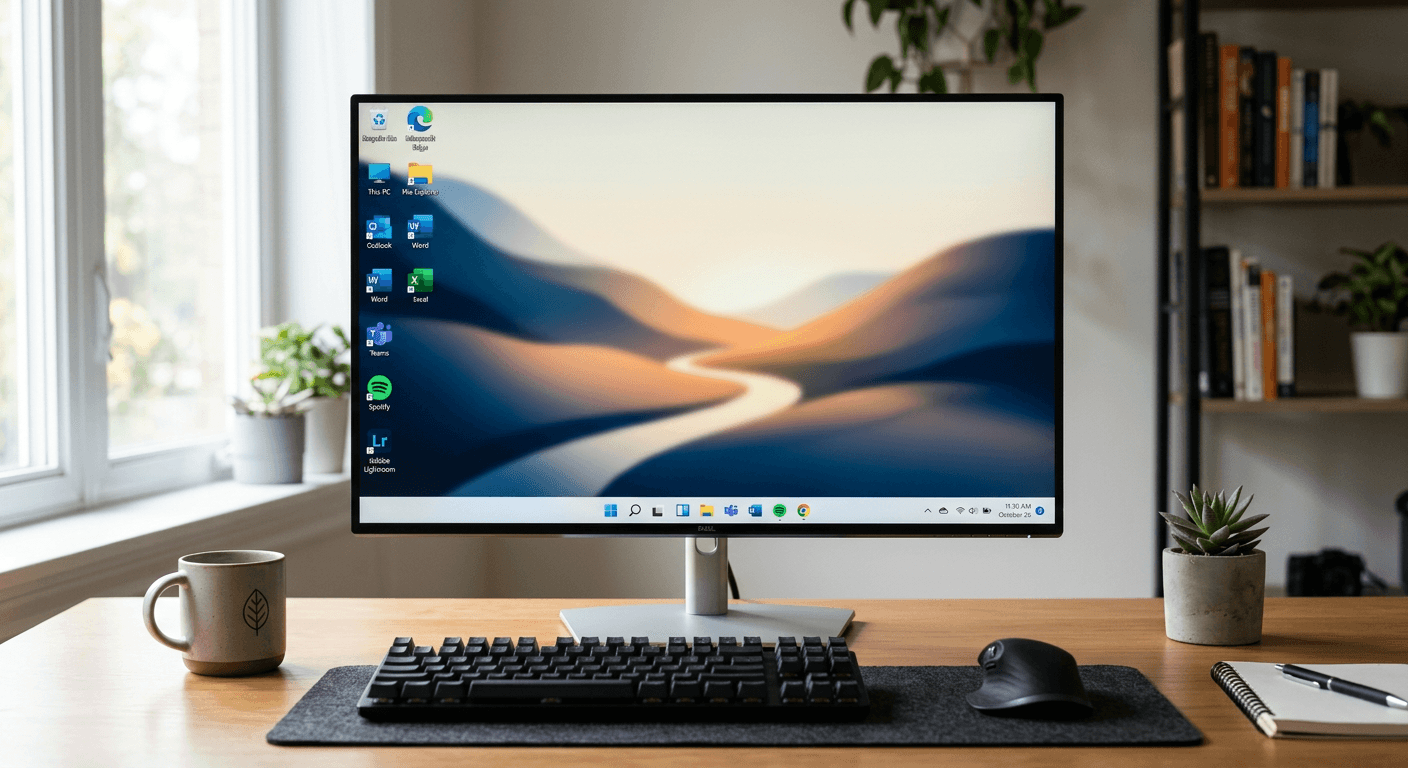
Jeder kennt dieses Chaos auf dem Desktop. Man installiert ein Programm, und plötzlich klebt ein neues Icon irgendwo zwischen die anderen Dateien. Es fühlt sich an, als würde man versuchen, in einem überquellenden Kleiderschrank Ordnung zu halten. Wer seine Produktivität steigern möchte, sollte lernen, wie man eine verknüpfung erstellen windows konsequent nutzt, anstatt Dateien wahllos abzulegen. Es geht nicht nur darum, den Desktop hübsch zu machen - es geht darum, den digitalen Workflow zu glätten, damit man nicht erst fünf Minuten nach dem richtigen Programm suchen muss.
Quick Summary {#quick-summary}
Das Erstellen und Organisieren von Desktop-Verknüpfungen ist der schnellste Weg, um den Zugriff auf häufig verwendete Apps und Internet-Adressen zu beschleunigen. Durch das Anlegen von Links bleiben Originaldateien an ihrem Speicherort, während der Nutzer effiziente Startpunkte erhält. Eine saubere Oberfläche spart wertvolle Zeit und reduziert die tägliche kognitive Belastung.
- Rechtsklick-Methode für einfache Verknüpfungen nutzen.
- Internet-Links für schnellen Browser-Zugriff anlegen.
- Ordnerstrukturen zur Gruppierung verwenden.
- Standard-Icons gegen individuelle Designs tauschen.
Table of Contents {#table-of-contents}
- Quick Summary
- Desktop-Ordnung mit Verknüpfungen
- Internet-Verknüpfungen anlegen
- Icons individualisieren und anpassen
- Tipps für eine effiziente Struktur
- [FAQ {#faq}
- Recommended Reads

Desktop-Ordnung mit Verknüpfungen {#desktop-ordnung-mit-verknüpfungen}
Wenn ich mir so manchen Desktop ansehe, bekomme ich direkt leichte Kopfschmerzen. Überall verstreute Dateien, die eigentlich in einem Unterordner schlummern sollten. Hier ist mein heißer Tipp: Nutzen Sie Verknüpfungen nur als Wegweiser, nicht als Lagerraum. Eine Verknüpfung ist wie ein Straßenschild. Es weist den Weg zum Ziel, blockiert aber nicht die ganze Fahrbahn. Wenn Sie bei der digitalen Organisation auf Qualität statt Quantität setzen, wirkt das Wunder für den Kopf.
Programme gezielt verknüpfen
Der Prozess ist simpel. Rechtsklick auf die Datei, „Verknüpfung erstellen“ auswählen, fertig. Warum das so wichtig ist? Weil Sie so den originalen Installationspfad nicht berühren. Wenn Sie mal versehentlich eine Verknüpfung löschen, passiert Ihrem Programm gar nichts. Das ist der sicherste Weg, um den Desktop sauber zu halten, ohne Angst vor Datenverlust zu haben.
Internet-Verknüpfungen anlegen {#internet-verknüpfungen-anlegen}
Wir alle haben diese paar Webseiten, die wir täglich zehnmal aufrufen. Statt erst den Browser zu öffnen und dann Lesezeichen zu suchen, warum nicht den direkten Weg wählen? Eine internet verknüpfung erstellen ist unter Windows kinderleicht. Ziehen Sie einfach das Schloss-Symbol aus der Adresszeile des Browsers direkt auf den Desktop. Zack - fertig. Es ist wie eine Abkürzung durch den Garten, statt den ganzen Weg um den Block zu gehen.
Web-Lesezeichen als Desktop-Tool
Diese kleinen Helfer funktionieren genauso wie Programm-Icons. Man kann sie in Ordner schieben, sie umbenennen oder ihnen ein eigenes Outfit verpassen. Es spart ungemein viel Zeit, wenn die Tools, mit denen man täglich arbeitet, nur einen Klick weit entfernt sind. Suchen Sie nach Wegen, um Ihre IT-Prozesse zu vereinfachen, beginnt es meist genau hier.
Icons individualisieren und anpassen {#icons-individualisieren-und-anpassen}
Sind wir mal ehrlich: Das Standard icon-link Aussehen ist oft ziemlich öde. Manchmal sehen sich zwei Programme so ähnlich, dass man ständig das Falsche erwischt. Hier kommt der Clou: Ändern Sie das Bild! Rechtsklick auf die Verknüpfung, Eigenschaften, „Anderes Symbol“ klicken. Plötzlich sieht Ihr Desktop nicht mehr aus wie ein Einheitsbrei.
Das richtige Design finden
Es gibt tausende Icon-Pakete im Netz. Aber Vorsicht – übertreiben Sie es nicht. Wenn jedes Symbol wie ein Kunstwerk aussieht, verliert man den Überblick. Ein guter link icon sollte intuitiv sein. Ein kleines, schlichtes Symbol ist oft besser als ein knallbuntes, das nur vom Wesentlichen ablenkt.
Tipps für eine effiziente Struktur {#tipps-für-eine-effiziente-struktur}
Ordnung ist ein Prozess, kein Zustand. Ich persönlich gruppiere meine Icons nach Themengebieten. Arbeits-Tools kommen nach links, Browser-Links in die Mitte und Ordner für aktuelle Projekte nach rechts. Das schafft visuelle Ankerpunkte. Wenn Sie immer an derselben Stelle nach dem Icon suchen, baut Ihr Gehirn ein Muskelgedächtnis auf. Das spart Sekunden, die sich über die Woche zu Minuten summieren.
- Nicht mehr als 15 Symbole auf dem Hauptbildschirm.
- Verwenden Sie transparente Ordner, um den Desktop-Hintergrund zu genießen.
- Löschen Sie verwaiste Verknüpfungen alle zwei Wochen.
FAQ {#faq}
- Kann ich eine Verknüpfung gefahrlos löschen? Ja, eine Verknüpfung löscht niemals das Zielprogramm. Sie entfernen nur das „Straßenschild“.
- Warum sieht mein Internet-Icon nur wie ein weißes Blatt aus? Windows hat manchmal Probleme, die Favicon-Daten der Webseite korrekt zu laden. Versuchen Sie, das Symbol manuell über die Eigenschaften neu zuzuweisen.
- Wie verknüpfe ich ganze Ordner? Derselbe Prozess wie bei Dateien: Rechtsklick, Senden an, Desktop (Verknüpfung erstellen).